本地接力台 · 已连接

Connect

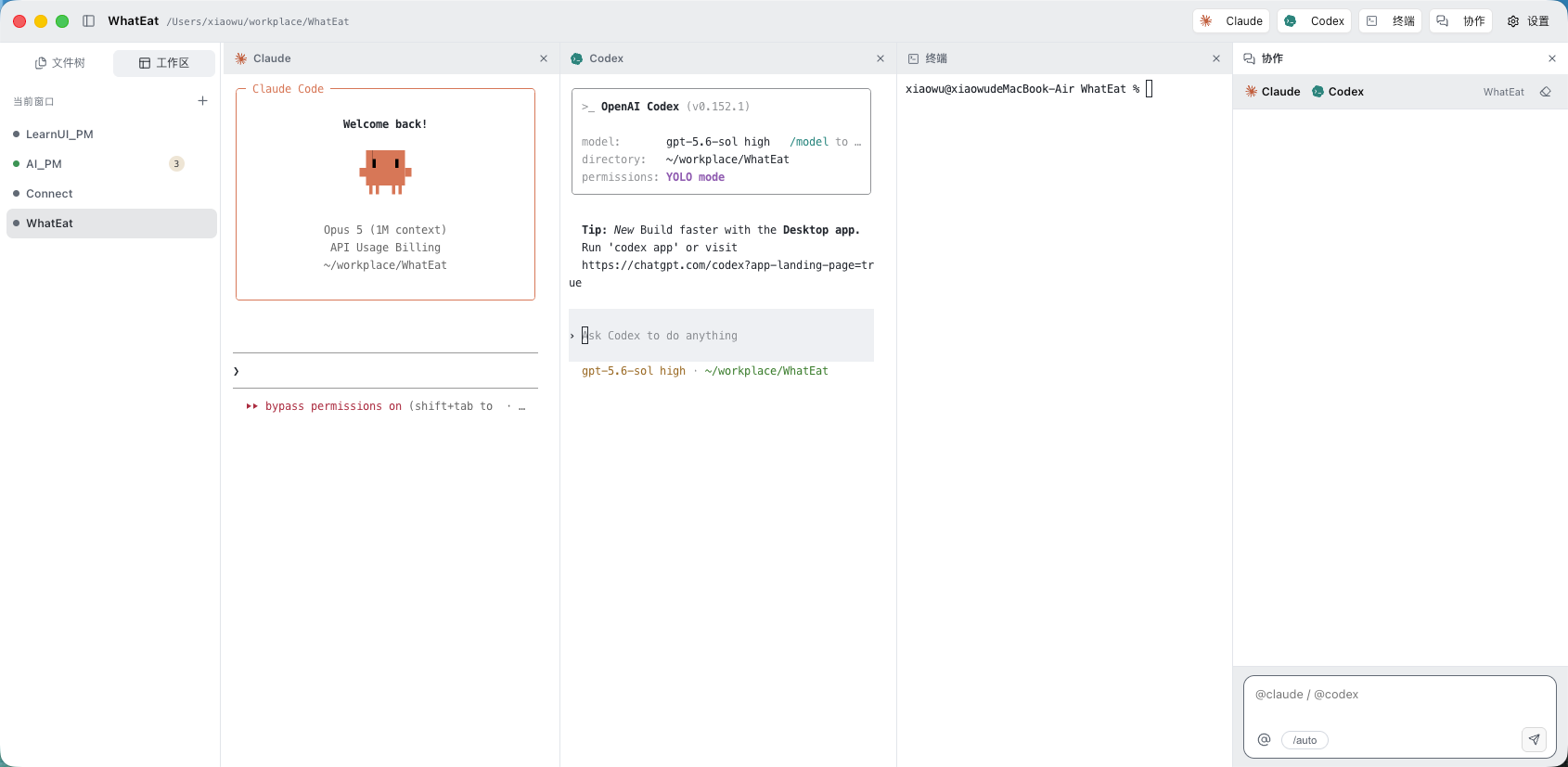
一窗总览,多端全能

用一个 App 总管你所有的 AI Code 产品。

你交代任务→Claude→Codex→同一份记录
当前工作区~/workplace/Connect
Connect Mac 工作区:文件树、Claude Code、Codex、终端和协作面板并排显示
真实 CLI · 本地项目01 / 04

Connect,连接你的每一个 agent。

01

一键打开多个面板

点一下就开一个:Claude、Codex、Shell 或协作群。共用项目目录,各留各的会话。

GUI-first
02

终端功能照常可用

底层是真实终端,不是模拟。slash 指令、TUI、快捷键和登录 shell 全都照常。

真实 PTY
03

Claude ↔ Codex 协作

在协作群里交代一次。Claude 写代码,Codex 检查,结果留在同一段记录里。

不用复制粘贴
04

文件和终端放在一起

文件树、编辑器、Markdown 预览和终端并排打开。agent 改完,你在旁边看。

本地项目
05

可选 worktree 隔离

要隔离时,给并行任务各建一个 worktree。不开也行,多个 agent 同时改文件,冲突由你处理。

Git
06

从 iPhone 继续

经 Tailscale 或受信任的局域网连回 Mac。看会话、接管输入,随时把控制权还给电脑。

私网
07

工作区先确认再运行

没信任的项目只能看,不能跑。路径、权限和控制权,Mac 和 iPhone 同一套规则。

默认只读
08

不读取登录凭据

账号还是你自己的。Connect 不读厂商 auth 文件,不存也不转发 token。

Local-first
  1. 01你交代任务
  2. 02Claude 写代码
  3. 03Codex 检查
  4. 04结果留在群里

拿起手机,继续任务。

iPhone 直连你的 Mac,不经过任何云端。项目和会话始终留在电脑上。

  • 新设备默认只能看
  • 写入权限在 Mac 上确认
  • 两端安全码对上才配对

装之前,你大概会问这些。

Connect 是一个终端吗?
它不是新的 AI 聊天框。Claude、Codex 和 Shell 面板底层都是真实终端;Connect 负责管理项目、面板、协作和手机连接。
支持哪些 coding agent?
顶部可以直接打开 Claude Code、Codex 和 Shell。其他 CLI 可以在 Shell 里运行;自动协作目前只支持 Claude 和 Codex。
需要把 API Key 或账号交给 Connect 吗?
不需要。你自行安装并登录厂商 CLI。Connect 不读取厂商 auth 文件,不保存或转发 token,也不提供 Connect AI 账号。
Claude 和 Codex 如何协作?
在协作群里 @ Claude 或 Codex,Connect 会把当前房间记录交给它。同一个 agent 一次只跑一个任务;不同 agent 和不同房间可以同时运行。
iPhone 如何连接 Mac?
Mac 上的手机远程默认关闭,只会监听 Tailscale 或受信任局域网地址。配对时要核对两端安全码,新设备默认只读。
项目和会话会上传到 Connect 云端吗?
不会。项目留在 Mac,应用数据存在本机。iPhone 通过私网直连 Mac。
现在能下载吗?
Mac 版现在就能下载(1.0.3),已经过 Developer ID 签名和 Apple 公证,之后在 App 内自动更新。iPhone 版还在等 App Store 审核,上架前页面不会放出链接。
Windows 和 Android 已经支持了吗?
还不支持。现在先做 Apple silicon Mac 和 iPhone;Windows 和 Android 只保留位置,不承诺日期。
公开发布

Mac 版现在就能下载,iPhone 版正在上架。

Mac 版经 Developer ID 签名和 Apple 公证,从官网下载 DMG,之后在 App 内自动更新;iPhone 版走 App Store。

01
可下载

Mac

Apple 芯片 · macOS 12+

前往下载
02
等待上架

iPhone

iOS 16.4+ · 连接自己的 Mac

查看安装指引
03
规划中

Windows

桌面工作区

04
规划中

Android

移动伴侣端

别再等待,就趁现在。

Mac 版现在就能下载。iPhone 版上架前,可以先把配对步骤看一遍。